Pubblicare e programmare
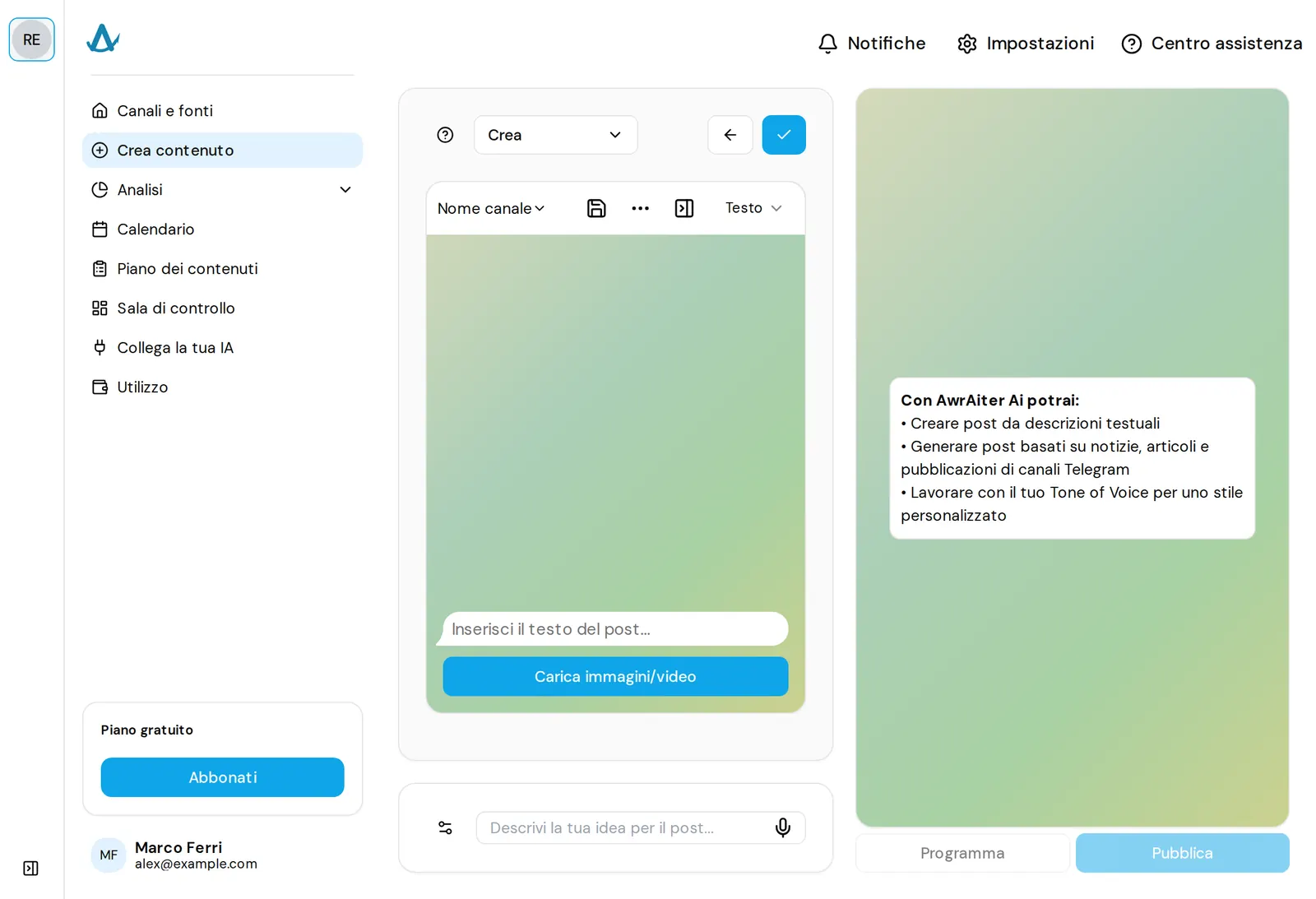
Crea un post da un testo scritto da lui, allega immagini, video o brani musicali per URL, mostra l'anteprima esattamente come la mostrerà Telegram, pubblica subito o a un orario.
ChatGPT × Telegram
Il tuo assistente scrive già bene. Gli mancano le mani: un modo per mettere il post nel canale all'ora giusta e per vedere cosa è successo dopo. AwrAiter è quel paio di mani — un connettore MCP ospitato da noi, con 25 strumenti. Chiedi «programma questo per domani alle 9:00 nel canale delle notizie» oppure «quali sono stati i miei post migliori il mese scorso». Il testo resta nel tuo ChatGPT: noi non consumiamo mai i tuoi token.
01 — Configurazione
Accedi con Telegram, incolla il link del canale, aggiungi @awraiter_bot come amministratore e premi «Verifica». Un canale è gratis.
In ChatGPT attiva la Developer mode (Settings → Security and login), apri chatgpt.com/plugins → «+» e incolla https://awraiter.ai/mcp: AwrAiter non è ancora nel catalogo dei plugin, si aggiunge come MCP server proprio. Accedi quando compare la schermata OAuth e scegli il team per cui l'assistente può agire. I client senza OAuth ottengono un token da awraiter.ai/mcp-connect.
«Prepara tre post per questa settimana dalle mie fonti e programmali alle 9:00.» L'assistente elenca i canali, scrive, mostra l'anteprima, programma — e i post compaiono nel tuo calendario.
02 — Cosa può fare l'assistente
Crea un post da un testo scritto da lui, allega immagini, video o brani musicali per URL, mostra l'anteprima esattamente come la mostrerà Telegram, pubblica subito o a un orario.
Iscritti, copertura, ER su 1–90 giorni; gli ultimi post; una ricerca tra i post passati del canale.
Post migliori e peggiori rispetto alla mediana del canale, giorno e finestra di pubblicazione migliori — così il prossimo post è scritto nel modo che piace a questo pubblico.
Legge il «Piano dei contenuti» del canale, trova il prossimo slot libero, lo riempie. Crea un piano per un canale nuovo.
Scope per token, revocabili in qualsiasi momento, pubblicazione solo sui canali collegati dal tuo team. L'assistente non vede mai i canali di altri.
ChatGPT, Claude, Gemini, Qwen, Cursor — lo stesso URL. I dettagli nella pagina del server MCP.
03 — Domande
No. Usa i connettori integrati di ChatGPT (Model Context Protocol). Aggiungi un URL e accedi.
No. Conserviamo solo ciò che l'assistente crea nel pannello: post, piani, impostazioni — come se li avessi scritti tu.
Il connettore è incluso in ogni piano, anche in quello gratuito. Gli insight dettagliati e l'analisi approfondita (deep_analyze) sono a pagamento; tutto il resto è incluso.
ChatGPT, Claude (desktop e web), Gemini, Qwen, Cursor e qualsiasi client che parli MCP su Streamable HTTP.
Può agire solo sui canali collegati dal tuo team, solo con gli scope del suo token, e ogni post programmato è visibile nel calendario prima di uscire.
No. I testi arrivano dal tuo assistente. AwrAiter gli dà il canale, i dati e il calendario.
Un canale è gratis. Il connettore è incluso.