Assistenza
AwrAiter è gestito da Mediazione Italia S.r.l. Scrivici in qualsiasi lingua: rispondiamo in italiano, inglese o russo.
Ultimo aggiornamento: 2026-09-02
Come contattarci
- Telegram (il canale più rapido): @awraiter_bot
- Email: privacy.mediazioneitalia@gmail.com
- PEC: mediazioneitaliasrl@legalmail.it
Rispondiamo entro due giorni lavorativi. Le domande su fatturazione e account passano dagli stessi recapiti.
Gestione dell'abbonamento
Tutto quanto segue si fa da soli nel pannello, senza scriverci:
- Vedere piano, prezzo e data di rinnovo: Account → Gestisci abbonamento (Abbonati sul piano gratuito).
- Cambiare piano o disdire, così che l'abbonamento termini alla fine del periodo già pagato: Account → Gestisci abbonamento → Annulla abbonamento. L'accesso resta fino alla fine del periodo pagato; dopo, l'account torna al piano gratuito con un canale.
- Scaricare una copia dei propri dati o eliminare definitivamente l'account: Account → Esporta i miei dati oppure Elimina il mio account.
I pagamenti con carta sono gestiti da Stripe. Il numero della carta non ci viene mai comunicato né conservato.
Lavorare in team: invitare persone
Più persone possono gestire gli stessi canali in un unico team. Invita il proprietario del team; ogni membro riceve un ruolo e, se serve, l'accesso solo ad alcuni canali.
Posti. Ogni membro occupa un posto, proprietario incluso. Il piano gratuito ha un solo posto, quindi per invitare serve un piano a pagamento; le schede dei piani nel pannello mostrano quanti posti offre ciascuno. Un invito in attesa non occupa posti finché non viene accettato. Impostazioni → Team mostra quanti posti sono occupati.
Il proprietario invita:
- Apri Impostazioni → Team e premi Aggiungi membro.
- Seleziona un ruolo e premi Invita.
- Copia il link e invialo alla persona con qualsiasi messenger. Il link vale 48 ore e per una sola persona; per più persone crea un link per ciascuna.
La persona invitata entra:
- Apri il link su un dispositivo con Telegram. Si apre @awraiter_bot; premi Start se Telegram lo chiede.
- Il bot indica il team e il tuo ruolo. Premi Accetta invito.
- Premi il pulsante Apri AwrAiter sotto la risposta del bot. Accedi e ti ritrovi nel nuovo team.
- Sei già in un altro team? Cambia team in alto nella barra laterale (Cambia team).
Ruoli e canali. Il ruolo decide che cosa può fare un membro; i ruoli si modificano in Impostazioni → Team → Ruoli. In Impostazioni → Team → Membri la colonna Canali limita un membro ai canali scelti; vuota significa accesso a tutti i canali. Rimuovi utente libera il posto.
Se un invito non funziona, il bot spiega perché:
- «Questo team utilizza il piano gratuito»: il proprietario sceglie un piano a pagamento (Account → Abbonati) e invia un nuovo link.
- «L'abbonamento di questo team non è attivo»: il proprietario lo rinnova (Account → Gestisci abbonamento).
- «Questo team ha raggiunto il limite di membri»: il proprietario rimuove un membro o passa a un piano con più posti.
- «Questo invito è scaduto» o «L'invito non è stato trovato»: il link ha più di 48 ore, è stato revocato o è già stato usato. Il proprietario ne crea uno nuovo.
- Dopo il clic non succede nulla: apri il link nell'app Telegram, non nel browser, e premi Start.
Anche un assistente IA collegato via MCP può guidarti in questi passaggi, ma non può inviare inviti: il link lo crea il proprietario del team nel pannello.
Collegare AwrAiter a ChatGPT, Claude e altri assistenti (MCP)
AwrAiter include un server MCP: il suo assistente IA può leggere le statistiche dei canali, preparare i post e pubblicarli per suo conto direttamente dalla chat. Funziona con ogni piano, anche quello gratuito, e l'assistente vede solo i canali del team che lei autorizza.
L'indirizzo da incollare in qualsiasi client è sempre lo stesso:
- https://awraiter.ai/mcp
Claude (web o desktop, piano a pagamento):
- Apra Settings → Connectors.
- Prema Add custom connector e incolli l'indirizzo qui sopra.
- Prema Connect: si apre una pagina AwrAiter, acceda con Telegram e confermi l'accesso per il team desiderato.
- Torni in chat: gli strumenti AwrAiter compaiono nell'elenco. Chieda ad esempio «mostrami le statistiche del canale dell'ultima settimana».
ChatGPT — chatgpt.com nel browser, dove viene proposto OAuth:
- Attivi la Developer mode: Settings → Security and login → Developer mode.
- Apra chatgpt.com/plugins e prema +: AwrAiter non è ancora nel catalogo dei plugin, si aggiunge come MCP server proprio.
- Incolli l'indirizzo qui sopra, lasci l'autenticazione su OAuth e salvi.
- Prema Connect e confermi l'accesso nella pagina AwrAiter che si apre.
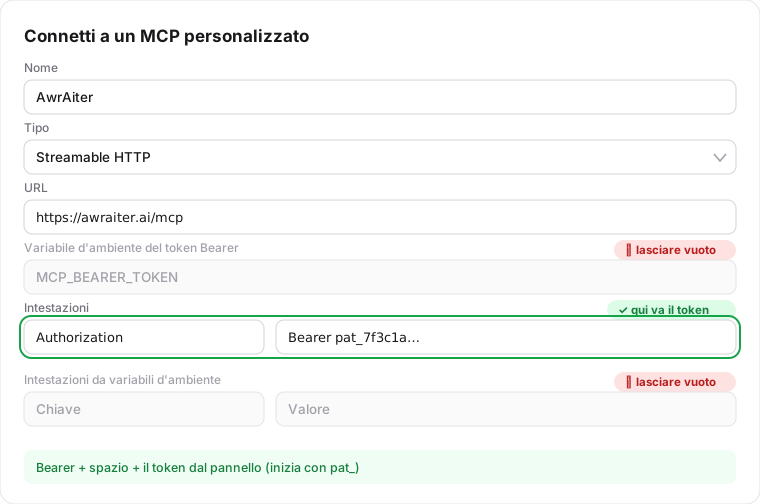
App ChatGPT o Codex — il modulo «Connetti a un MCP personalizzato», dove OAuth non è previsto: ci sono solo il campo del token Bearer e le intestazioni:
- Nel pannello apra Connessione MCP (awraiter.ai/mcp-connect) e prema Crea token: ambito completo se l'assistente può pubblicare, sola lettura se serve solo l'analisi. Il token viene mostrato una volta sola.
- Nel modulo del client: Nome — qualsiasi, Tipo — Streamable HTTP, URL — l'indirizzo qui sopra.
- In Intestazioni aggiunga la chiave Authorization con valore Bearer IL_SUO_TOKEN — la parola Bearer, uno spazio, poi il token (inizia con pat_).
- Lasci vuoti il campo Variabile d'ambiente del token Bearer e il blocco Intestazioni da variabili d'ambiente: lì va il nome di una variabile d'ambiente del suo computer, non il token.
- Salvi. Il token vale per il team attivo al momento della creazione.
Gemini, Qwen e altri client. Le app consumer non hanno ancora una schermata per i server MCP remoti. Usi un client che li supporta — Gemini CLI, Qwen Code o qualsiasi agente con MCP — indicando lo stesso indirizzo. Se il client non gestisce OAuth, generi da sé un token personale nella pagina Connessione MCP del pannello (awraiter.ai/mcp-connect) — con ambito read-only o full — e lo passi nell'header Authorization: Bearer.
Se un client continua a dire di non essere autorizzato, rimuova il connettore e lo aggiunga di nuovo: i client memorizzano la prima risposta di autorizzazione.
Dati societari
- Mediazione Italia S.r.l.
- Sede legale: Largo Guido Donegani 2, 20121 Milano (MI), Italia
- C.F. e P. IVA: 14278510962