Поддержка
AwrAiter управляется компанией Mediazione Italia S.r.l. Пишите на любом языке — отвечаем на русском, английском и итальянском.
Обновлено: 2026-09-02
Как с нами связаться
- Telegram (быстрее всего): @awraiter_bot
- Почта: privacy.mediazioneitalia@gmail.com
- Сертифицированная почта (PEC): mediazioneitaliasrl@legalmail.it
Отвечаем в течение двух рабочих дней. Вопросы по оплате и аккаунту — по тем же адресам.
Управление подпиской
Всё перечисленное можно сделать самостоятельно в панели, не обращаясь к нам:
- Посмотреть текущий тариф, цену и дату продления: Аккаунт → Управление подпиской (на бесплатном тарифе — Оформить подписку).
- Сменить тариф или отменить подписку, чтобы она закончилась в конце оплаченного периода: Аккаунт → Управление подпиской → Отменить подписку. Доступ сохраняется до конца уже оплаченного периода, после чего аккаунт переходит на бесплатный тариф с одним каналом.
- Скачать копию своих данных или удалить аккаунт навсегда: Аккаунт → Экспортировать мои данные или Удалить мой аккаунт.
Карточные платежи проводит Stripe. Номер карты мы не видим и не храним.
Работа в команде: как пригласить людей
Одни и те же каналы может вести несколько человек в одной команде. Приглашает владелец команды; каждый участник получает роль и, если нужно, доступ только к части каналов.
Места. Каждый участник занимает одно место, владелец тоже. На бесплатном тарифе место одно, поэтому для приглашений нужен платный тариф; сколько мест даёт тариф, видно на карточках тарифов в панели. Ожидающее приглашение место не занимает, пока его не приняли. Сколько мест занято, показано в Настройки → Команда.
Владелец приглашает:
- Откройте Настройки → Команда и нажмите Добавить участника.
- Выберите роль и нажмите Пригласить.
- Скопируйте ссылку и отправьте её человеку в любом мессенджере. Ссылка работает 48 часов и для одного человека; приглашаете нескольких — создайте ссылку каждому.
Приглашённый входит в команду:
- Откройте ссылку на устройстве, где есть Telegram. Откроется @awraiter_bot; если Telegram попросит, нажмите Start.
- Бот назовёт команду и вашу роль. Нажмите Принять приглашение.
- Нажмите кнопку Открыть AwrAiter под ответом бота. Вы войдёте в панель уже в новой команде.
- Уже состоите в другой команде? Переключайтесь вверху боковой панели (Сменить команду).
Роли и каналы. Роль определяет, что участнику можно делать; роли настраиваются в Настройки → Команда → Роли. В Настройки → Команда → Участники колонка Каналы ограничивает участника выбранными каналами; пусто — доступ ко всем каналам. Удалить пользователя освобождает место.
Если приглашение не срабатывает, бот пишет причину:
- «У данной команды бесплатный тариф»: владелец выбирает платный тариф (Аккаунт → Оформить подписку) и присылает новую ссылку.
- «Подписка данной команды неактивна»: владелец продлевает её (Аккаунт → Управление подпиской).
- «В данной команде достигнут лимит участников»: владелец удаляет участника или переходит на тариф с бо́льшим числом мест.
- «Срок действия приглашения истёк» или «Приглашение не найдено»: ссылке больше 48 часов, её отозвали или ею уже воспользовались. Владелец создаёт новую.
- После нажатия ничего не происходит: откройте ссылку в приложении Telegram, а не в браузере, и нажмите Start.
ИИ-ассистент, подключённый по MCP, тоже подскажет эти шаги, но отправить приглашение не может: ссылку создаёт владелец команды в панели.
Подключение AwrAiter к ChatGPT, Claude и другим ассистентам (MCP)
В AwrAiter встроен MCP-сервер: ваш собственный ИИ-ассистент может смотреть статистику каналов, готовить посты и публиковать их от вашего имени прямо из чата. Это работает на любом тарифе, включая бесплатный, и ассистент видит только каналы той команды, доступ к которой вы подтвердили.
Адрес, который вставляется в любой клиент, всегда один:
- https://awraiter.ai/mcp
Claude (веб или десктоп, платный тариф):
- Откройте Settings → Connectors («Настройки → Коннекторы»).
- Нажмите Add custom connector и вставьте адрес выше.
- Нажмите Connect: откроется страница AwrAiter — войдите через Telegram и подтвердите доступ для нужной команды.
- Вернитесь в чат: инструменты AwrAiter появятся в списке. Попросите, например, «покажи статистику моего канала за неделю».
ChatGPT — веб-версия chatgpt.com, где предлагается OAuth:
- Включите режим разработчика: Settings → Security and login → Developer mode.
- Откройте chatgpt.com/plugins и нажмите + — в каталоге плагинов AwrAiter пока нет, он добавляется как свой MCP-сервер.
- Вставьте адрес выше, тип авторизации оставьте OAuth, сохраните.
- Нажмите Connect и подтвердите доступ на открывшейся странице AwrAiter.
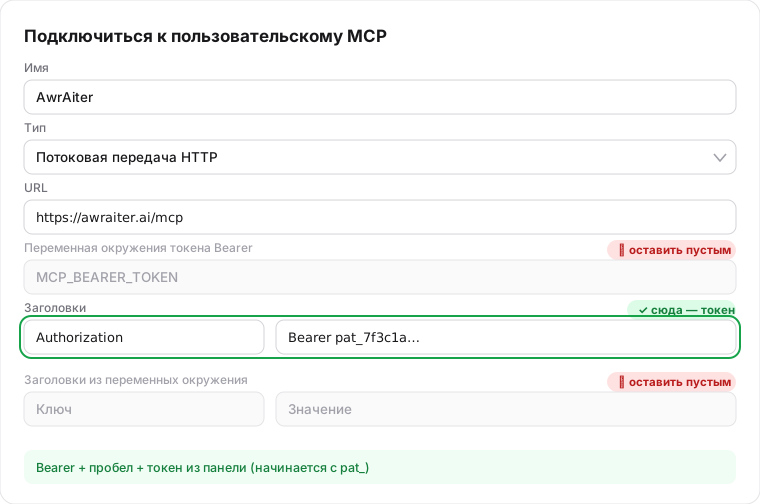
ChatGPT или Codex приложением — форма «Подключиться к пользовательскому MCP», где выбора OAuth нет, а есть поле Bearer-токена и заголовки:
- В панели откройте Подключение к ИИ (awraiter.ai/mcp-connect) и нажмите Создать токен: скоуп «Полный доступ», если ассистенту можно публиковать, «Только чтение» — если нужна одна аналитика. Токен показывается один раз.
- В форме клиента: Имя — любое, Тип — Потоковая передача HTTP (Streamable HTTP), URL — адрес выше.
- В блоке Заголовки добавьте ключ Authorization со значением Bearer ВАШ_ТОКЕН — слово Bearer, пробел, затем токен (он начинается с pat_).
- Поле Переменная окружения токена Bearer и блок Заголовки из переменных окружения оставьте пустыми: туда вписывают не токен, а имя переменной окружения на вашем компьютере.
- Сохраните. Токен работает для той команды, которая была активной в момент создания.
Gemini, Qwen и прочие клиенты. В обычных приложениях экрана для внешних MCP-серверов пока нет. Используйте клиент, который их поддерживает, — Gemini CLI, Qwen Code или любой агент с MCP — и укажите тот же адрес. Если клиент не умеет OAuth, выпустите персональный токен сами на странице Подключение MCP в панели (awraiter.ai/mcp-connect) — со скоупом read-only или full — и передавайте его заголовком Authorization: Bearer.
Если клиент упорно пишет, что не авторизован, удалите коннектор и добавьте заново — клиенты кэшируют первый ответ авторизации.
Реквизиты
- Mediazione Italia S.r.l.
- Юридический адрес: Largo Guido Donegani 2, 20121 Milano (MI), Italia
- НДС / налоговый код: 14278510962